原始链接
戳这里观看我在B站上发布的视频!
看完后记得留下一个赞,谢谢!
简介
软盘是一种存储媒体,在20世纪70年代-21世纪前5年非常流行,用来储存个人文件,甚至是系统文件。较老的系统, 如Windows 1.x-3.x,Windows 9x,System Software 1.x-5.x,OS/2等都用软盘安装。随着科技的发展,软盘被光盘大大压缩了生存空间, 又被U盘推到角落里。2023年日本电子部宣布逐渐停止使用软盘,相当于给软盘宣布了死刑。
软盘有好几种尺寸和容量,最常见的是高密度的软盘(1400KB),也就是人们通常所说能够插入的A:\内的软盘。这个存储容量非常小,以至于在现在 连一张照片都塞不进!
今天我们就用这个老古董安装Windows 10,这种方式自2000年以来就不再适用于Windows。
准备工作
🟠你需要Windows 10的ESD文件(ESD的压缩率比ISO,IMG,WIM都要大得多,因而体积更小),这是核心文件。
你还需要HJ-Split这个程序(没错,它就是斜体),来分割ESD文件。此外你还需要DG(Diskgenius)
来将文件一一塞入对应的镜像中。你还需要批量重命名实用程序,以区分这些软盘,不然你会搞混它们的顺序!
🟡注意,你还需要大量的时间。保持足够的耐心,我们继续!
🟡请确保磁盘空间足够(至少8GB),否则可能无法完成接下来的配置任务。
配置
🟠以下的配置必须严格按照步骤进行,否则可能出现问题,导致前功尽弃。
分割文件
记住ESD文件存放的位置,然后打开HJ-Split程序。点击“Split”选项,并点击“Imput file”来选择文件。界面如下图所示。
🟡建议找一个目录存放分割出来的文件,不建议放在桌面上,不然桌面会很乱!

🟠注意!这里把Size这里的数据改为1388,因为软盘映像本身会占用一部分空间。不改的话之后会出问题!
然后点击“Start”开始分割文件。这个过程持续大概7-10分钟,视ESD的大小决定。 完成后会得到大量文件,我这里得到了613份文件。
创建软盘映像并复制
🟢在分割文件的同时,你可以执行这一步骤。
打开DG(需要管理员权限),在菜单选项里选择“磁盘(D)”,选择新建磁盘文件>新建img文件,如下图所示。
 ](https://diskgenius.cn/help/img/newimg1.png)
之后会弹出一个对话框,如下图所示。

将文件命名为“Disk 1”,并选择“1.44MB软盘映像”,目录自己选,建议新建一个文件夹存一下。
🟠不要把映像设置为“2.88MB软盘映像”,否则在最后阶段系统不会识别到这些软盘!
之后退出DG,将文件夹里的img文件复制分割文件书多一份,我这里应该复制出614份。 到此这个阶段就结束了。
批量重命名
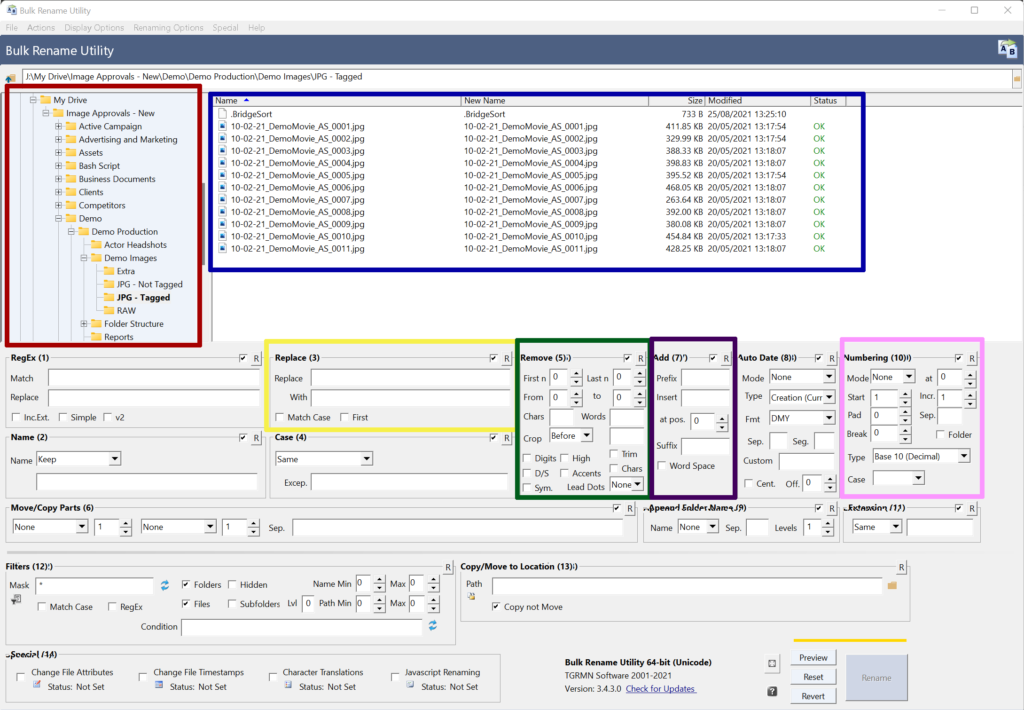
这里我们用批量重命名实用程序的中文版,来给这些乱七八糟的文件重命名。 我之前就说要把文件命名为“Disk 1”就是为了方便后续的命名。 在这里我们要把这些磁盘命名为Disk1-613以及Disk A。
在这里本人不提供教程,因为我并不是很理解这个程序的用法,我给大家看一下这个程序的界面大家应该就知道了。
复制文件
🟠这阶段的工作必须非常细致,否则可能前功尽弃,甚至你可能察觉不到自己犯了错误。
🟡此过程需要花费大量时间(7-14小时),对耐心是个考验,一定要相信自己!
再次打开DG,进入界面,找到“磁盘(D)”选项卡,点击“打开磁盘映像文件”,如下图所示。
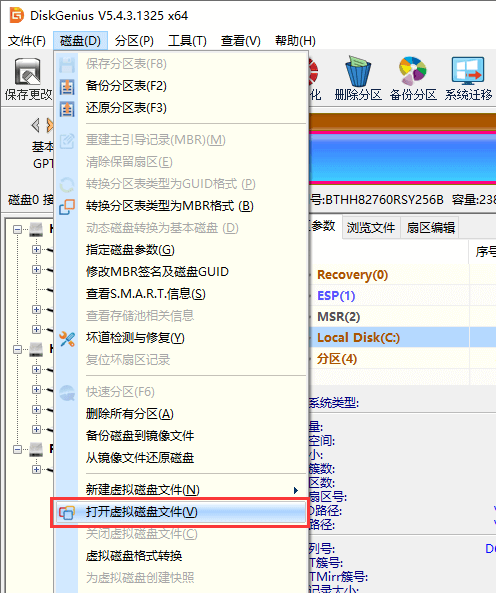
🟢建议一次挂载50-100个img镜像。太多的镜像同时载入会导致DG卡死,因而请控制好度。
🟡需要注意的是,可能由于DG自身的原因,在某些情况下DG可能漏装载某一img文件,这些文件一般位于批次前面,
检查时一定要细致,否则可能复制出错而导致前功尽弃(我受够了这个)!
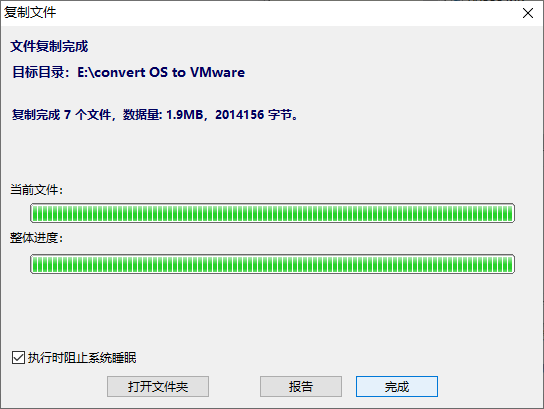
然后一份一份把文件拖进去,复制。有提示框就点“确定”。我不知道有没有更好的办法,我自己就是这么做的。过程如下图。 (注意我的示例图都是从网上找的,不一定是这个操作真实的界面)
注意最后一张盘“Disk A”要把HJ-Split复制进去,这在后面要用到。 漫长的过程后,这个步骤就算完成了。至此,软盘文件部分就算完成了。Hooray!🎉
写代码
🔴请严格按照说明进行以下步骤。否则程序运行时可能会报错,甚至导致误删文件或误格式化分区! 在桌面新建一个bat文件,命名随意,之后用Notepad打开,写入如下代码。
@echo off
color 17
echo Welcome to the Windows 10 Setup.
echo This version of Windows 10 is installed using floppy disks.
echo Warning:This software must run in PE,and only for testing purposes!
echo Choose the opinion to continue.
choice /c 123 /n /m "[1]Partition the disk,[2]Continue without partitioning the disk,[3]Exit"
if %errorlevel%==1 goto cmd1
if %errorlevel%==2 goto cmd2
if %errorlevel%==3 exit
:cmd1
diskpart
goto cmd2
:cmd2
mkdir C:\temp
echo Make sure you really want to continue!There is no way back!
pause
set n=0
:abc
set /a n+=1
if %n%==614 goto part2
echo Please insert the disk labeled #%n%.
pause
copy A:\ C:\temp
echo 1440KB data written successfully.
goto abc
:part2
echo Please insert the disk labeled #A.
pause
echo Please join the files which are in folder C:\temp.Remember to delete the part ".joined".
echo Please put the ESD file in directory C:\ and renamed the file "install.esd".
A:\HJSplit.exe
pause
dism /apply-image /imagefile:C:\install.esd /index:1 /applydir:C:
bcdboot C:\windows /l zh-cn
echo Congralutations!This period of installation has completed successfully.
echo Suggest you that use BOOTICE software to fix your bootleg to make you system bootable.
echo It is now safe to exit the setup.
pause
exit
简要解释一下这些代码的用法。
@echo off这个命令关闭文字显示,这样子整个界面会更美观,不会有各种路径名。color命令用来改变颜色,
这里用17来显示像Win 98一样的颜色界面(蓝白色搭配),如果想要更改可以运行color /?来查询颜色。
接下来echo命令后加文字,来显示文字。
choice命令是用来选择选项的,这里给了3个选项(Partition,Install,Exit)供选择。输入一个值后
这个值会存储在变量%errorlevel%中,整个程序就变高级了。
接下来来到各个分支。
使用:(Text)来创造标签,这样就可以直接转到相应的命令区块,而不用在一行里把代码拉得很长。
diskpart这是一个硬盘分区程序,直接写就可以了。
而在选项2中,需要使用mkdir命令创建文件夹。
⚪⚪⚪此博客还未写完!⚪⚪⚪